


So präsentieren Sie mithilfe der drahtlosen Technologie: Der ultimative professionelle Leitfaden

Einführung
In der heutigen dynamischen Geschäftsumgebung ist die drahtlose Präsentationstechnologie für nahtlose, professionelle und engagierte Besprechungen von wesentlicher Bedeutung geworden. Ob in Unternehmensgremien, Bildungseinrichtungen oder hybriden Arbeitsbereichen, die Fähigkeit, ohne Kabel zu präsentieren, verbessert die Flexibilität und Produktivität.
Als aführender Hersteller digitaler Beschilderungen mit über einem Jahrzehnt Fachwissen, HDFOCUSspezialisiert aufLösungen für drahtlose PräsentationDas befähigt Unternehmen, makellose Präsentationen zu liefern. Das15, 000+ WorthandbuchAbdeckungen:
✅ Schritt-für-Schritt-Wireless-Präsentationssetup
✅ Best Practices für reibungslose, unterbrechungsfreie Präsentationen
✅ Vergleich führender drahtloser Protokolle (Wi-Fi 6, Miracast, Airplay usw.)
✅ Fehlerbehebung bei Problemen mit häufigem drahtlosen Präsentationsproblemen
✅ Branchenspezifische Anwendungen und Fallstudien

1. Technologie der drahtlosen Präsentation verstehen
1.1 Was ist drahtlose Präsentation?
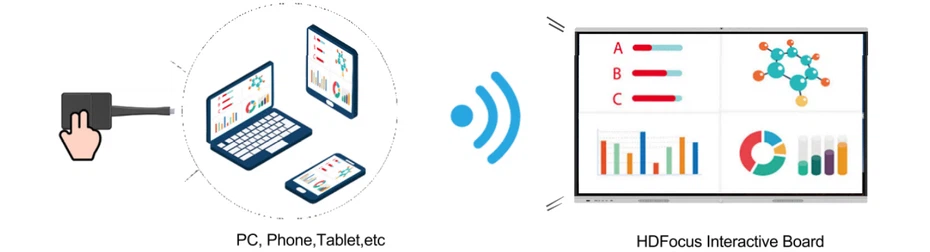
Die drahtlose Präsentation ermöglicht den BenutzernTeilen Sie Inhalte aus Laptops, Tablets oder Smartphones an ein Display ohne physische Kabel. Die wichtigsten Vorteile sind:
✔ Kein Kabel -Unordnung- Stellen Sie sich sofort von jedem Gerät an
✔ Multi-User-Zusammenarbeit- Die Moderatoren nahtlos wechseln
✔ 4K/8K -Streaming-Hochauflösende Inhaltsaustausch
✔ Plattformübergreifende Kompatibilität- Funktioniert mit Windows, MacOS, iOS, Android
1.2 Schlüsselkomponenten eines drahtlosen Präsentationssystems
| Komponente | Funktion | Beispiel |
|---|---|---|
| Sender | Geräte senden Inhalte (Laptop, Telefon) | iPhone, Windows -Laptop |
| Empfänger | Hardware/Software empfängt das Signal | HDFOCUS HUB-8000 |
| Anzeige | Bildschirm mit der Präsentation angezeigt | 4K LED -Videowand |
| Netzwerk | Wi-Fi, Miracast oder proprietäre Verbindung | Wi-Fi 6 für Unternehmen |
2. Schritt-für-Schritt-Anleitung: Wie man drahtlos präsentiert
2.1 Einrichtung vor der Präsentation
Schritt 1: Wählen Sie das rechte drahtlose Protokoll aus
| Protokoll | Am besten für | Latenz | Auflösung |
|---|---|---|---|
| Wi-Fi Direkt | Schnelle Ad-hoc-Verbindungen | <5ms | 1080p |
| Miracast (Englisch) | Windows/Android -Geräte | 10-30 ms | 4K |
| Airplay 2 | Apple -Ökosystem | 15-40 ms | 4K HDR |
| Google Cast | Chromebooks/Android | 20-50 ms | 1080p |
Schritt 2: Stellen Sie die Netzwerkstabilität sicher
✔ Verwendung5-GHz-WLANfür minimale Einmischung
✔ zuweisen50 Mbit / s+ Bandbreitepro Moderator
✔ AktivierenQoS (Servicequalität)Für AV -Priorisierung
Schritt 3: Installieren Sie die erforderliche Software
HDFOCUS Moderator Pro(Für die Kontrolle von Unternehmensgraden)
Microsoft Wireless Display-Adapter(für Miracast)
Flugserver(Für mehreren Plattformunterstützung)
2.2 Verbinden und Präsentieren
Option 1: Bildschirmspiegelung (Schnellfreigabe)
Unter Windows:Drücken Sie Win + K → Empfänger auswählen
Auf macOS/iOS:Verwenden Sie Airplay vom Kontrollzentrum
Auf Android:Aktivieren Sie Smart View/Cast
Option 2: Enterprise Wireless Präsentationssysteme
Starten Sie die HDFOCUS -Moderator -App
Geben Sie Raumcode ein oder scannen Sie QR
Wählen Sie Inhalte zum Freigeben aus(PPT, Video, Browser)
Option 3: Browser-basierte Freigabe
Navigieren Sie zu Meeting.hdfocus.com
Geben Sie die Sitzungs -ID ein
Drag & Drop -Dateien
2.3 Erweiterte Funktionen für professionelle Präsentationen
✔ Multi-Presenter-Schalten- bis zu 16 gleichzeitige Benutzer
✔ Digitales Whiteboarding-Echtzeitanmerkungen
✔ Moderationskontrollen- Shared Inhalte genehmigen/ablehnen
✔ Aufnahme & Streaming- Sparen Sie Meetings in Cloud
3.. Best Practices für makellose drahtlose Präsentationen
3.1 vor der Präsentation
✔ Testkonnektivität15 Minuten vor dem Treffen
✔ Schließe Bandbreitenlast-Apps(Zoom, große Downloads)
✔ Verwenden Sie Kabelbackup(HDMI -Dongle für Notfälle)
3.2 Während der Präsentation
✔ Begrenzen Sie aktive Moderatoren(Überlastung von Netzwerken vermeiden)
✔ Verwenden Sie Offline -Backups(Lokale PPT -Kopie)
✔ Stumme Benachrichtigungen(verhindert Unterbrechungen)
3.3 Nach der Präsentation
✔ Annotationen speichernzu Cloud (OneDrive, Google Drive)
✔ Die Verbindung richtig trennen(Vermeiden Sie anhaltende Sitzungen)
✔ Feedback sammelnauf Verbindungsqualität
4.. Fehlerbehebung bei Problemen mit gemeinsamen drahtlosen Präsentationsproblemen
| Ausgabe | Ursache | Lösung |
|---|---|---|
| Verzögerung/Verzögerung | Netzwerküberlastung | Wechseln Sie zu 5 GHz, aktivieren Sie QoS |
| Kein Signal erkannt | Firewall blockiert | Whitelist HDFOCUS -Moderator |
| Geringe Auflösung | Bandbreitengrenze | Verwenden Sie Kabel -Backup für 4K |
| Audio -Synchronisationsprobleme | Bluetooth -Störung | Verwenden Sie direktes Wi-Fi-Audio |
Pro -Tipp:HDFOCUS -Systeme umfassenAuto-Recovery-Modus, wenn er unterbrochen wird, innerhalb von 3 Sekunden wieder anschließen.
5. Branchenanwendungen und Fallstudien
5.1 Vorstandszimmer für Unternehmen
Herausforderung:Globales Team, das mit hybriden Meetings zu kämpfen hat
Lösung:HDFOCUS Wireless Hub + Microsoft Teams Integration
Ergebnis:40% schnelleres Meeting beginnt, nahtloser Bildschirmwechsel
5.2 Universitäten und Hörsäle
Herausforderung:Studenten können Projekte nicht leicht teilen
Lösung:Campusweites HDFOCUS Wireless Display-Netzwerk
Ergebnis:75% Zunahme des Engagements der Schüler
5.3 Gesundheitswesen (medizinische Bildgebung)
Herausforderung:Ärzte, die MRT -Scans sofort teilen müssen
Lösung:Sichere, HIPAA-konforme drahtlose Streaming
Ergebnis:Reduzierte Diagnosezeit um 30%
6. Warum HDFOCUS Wireless Präsentationslösungen wählen?
✅ Ultra-niedrige Latenz (<1ms with WHUB-8000)
✅ Verschlüsselung der Militärqualität(AES-256, TLS 1.3)
✅ 24/7 Unternehmensunterstützung
✅ Benutzerdefinierte Branding & API -Integration
Begrenztes Angebot:FreiBewertung der drahtlosen PräsentationFür die ersten 50 Anfragen.
Abschluss
Mastering Wireless Präsentationen steigert Professionalität, Zusammenarbeit und Effizienz. Wenn Sie diesem Handbuch folgen, können SieBeseitigen.
Wireless gegenwärtige Lösung

;

◆ Bis zu 16 Benutzer auf dem Bildschirm
◆ Teilen Sie vom Laptop, Tablet oder Smartphone
◆ Bildschirm mit einem Klick teilen
◆ Verbesserte Anzeigegruppenfunktionen
◆ Support -Feedback -Unterstützung

